아이폰 배경화면 꾸미기 2025년 최신 설정법 꿀팁

📋 목차
안녕하세요! 여러분의 아이폰, 혹시 아직도 기본 배경화면 그대로 사용하고 있나요? 📱 요즘은 내 개성을 담아 아이폰을 꾸미는 게 아주 중요하고 재미있는 문화로 자리 잡았어요. 저도 제 아이폰 배경화면 꾸미는 데 정말 많은 시간을 보내곤 해요! 😊
단순히 사진 한 장 바꾸는 걸 넘어서, 홈 화면과 잠금 화면의 디자인, 아이콘, 위젯, 심지어는 사진의 입체감을 살리는 심도 효과까지! 다양한 방법으로 아이폰 배경화면 꾸미기가 가능하답니다. 오늘 저와 함께 2025년 최신 트렌드를 반영한 아이폰 배경화면 설정 꿀팁들을 알아봐요!
1. 아이폰 배경화면, 왜 꾸며야 할까요?

나만의 개성을 담은 아이폰 배경화면
2025년 현재, 아이폰 배경화면은 그냥 예쁜 사진을 넣는 것을 넘어섰어요. 이제는 나를 표현하는 멋진 방법이 되었죠. 홈 화면과 잠금 화면을 나만의 스타일로 디자인하고, 아이콘과 위젯까지 바꿔가며 아이폰 배경화면 꾸미기는 하나의 문화가 되었답니다.
특히 iOS 16부터 iOS 18까지, 애플은 사용자가 아이폰을 더 자유롭게 꾸밀 수 있도록 많은 기능을 추가했어요. 시계 모양이나 글씨체, 위젯 종류, 사진 필터 등 정말 세세한 부분까지 내 마음대로 바꿀 수 있게 되었죠. 이렇게 개인화된 화면은 우리 일상에 활력을 불어넣어 줄 거예요.
아이폰 배경화면은 단순히 예쁜 것을 넘어, 내 기분과 취향을 반영하는 작은 캔버스라고 생각해요. 매일 보는 화면이니만큼 나답게 꾸미는 게 정말 중요하답니다!
2. 나만의 아이폰 배경화면, 기본 설정부터!
새로운 배경화면을 설정하는 건 생각보다 정말 쉬워요. 아이폰 ‘설정’ 앱에서 몇 번만 터치하면 금방 바꿀 수 있답니다. 저도 처음에는 어려울까 봐 걱정했는데, 막상 해보니 정말 간단했어요. 😊
‘설정’ 앱에서 ‘배경화면’을 누르고 ‘새로운 배경화면 추가’를 선택하면, 여러분이 원하는 대로 배경을 고를 수 있어요. 기본으로 제공되는 멋진 이미지들도 많고, 내 갤러리에 있는 소중한 사진들도 사용할 수 있죠. 심지어 이모티콘이나 날씨, 우주 사진, 그리고 예쁜 컬러 테마까지 고를 수 있답니다.
아이폰 배경화면 기본 설정 방법 📝
- ‘설정’ 앱 열기: 아이폰 홈 화면에서 회색 톱니바퀴 모양 아이콘을 찾아서 눌러요.
- ‘배경화면’ 선택: 메뉴 중에서 ‘배경화면’을 찾아서 터치해요.
- ‘새로운 배경화면 추가’ 클릭: 화면 아래쪽이나 위쪽에 있는 버튼을 눌러요.
- 원하는 배경화면 고르기: 기본 이미지, 내 사진, 이모티콘 등 다양한 옵션 중에서 마음에 드는 걸 선택하면 끝!
2024년 iOS 18부터는 잠금 화면과 홈 화면을 완전히 다르게 꾸밀 수 있게 되었어요. 글씨체나 글자 색깔, 그리고 사진의 입체감을 살려주는 심도 효과까지 세세하게 조절할 수 있으니, 나만의 아이폰 배경화면 설정을 마음껏 즐겨보세요! 애플 지원 페이지에서 더 자세한 설정 방법을 확인해볼 수 있어요.
3. 무료 배경화면 이미지로 센스 있게 꾸며봐요!

다양한 스타일의 무료 배경화면 이미지
예쁜 아이폰 배경화면을 찾으려고 힘들게 검색할 필요 없어요! Canva나 Pinterest 같은 디자인 사이트에서는 아이폰 전용 무료 배경화면 템플릿을 아주 많이 제공하고 있답니다. 저도 이런 곳에서 멋진 배경화면을 많이 얻었어요. 🎨
몇 번 클릭하는 것만으로 심플하거나 감성적인 배경화면, 네온이나 글래스 효과가 있는 배경화면 등 다양한 스타일을 쉽게 만들 수 있어요. 2025년 최신 유행은 화이트나 베이지 같은 심플한 컬러에 QR코드나 예쁜 글씨로 포인트를 주는 것이라고 해요.
인기 배경화면 스타일 📌
- 심플 & 미니멀: 깨끗하고 정돈된 느낌을 좋아하는 분들께 추천해요.
- 감성 & 따뜻함: 부드러운 색감과 편안한 이미지를 담은 스타일이에요.
- 네온 & 글래스 효과: 개성 있고 화려한 디자인을 선호하는 분들에게 좋아요.
- QR코드 & 글씨 포인트: 실용성과 디자인을 동시에 잡는 최신 트렌드랍니다.
이런 무료 템플릿을 활용하면 아이폰 배경화면 꾸미기가 훨씬 더 쉬워지고, 나만의 특별한 배경화면을 만들 수 있을 거예요. Canva에서 아이폰 배경 무료 이미지를 찾아보는 것도 좋은 방법이랍니다.
4. 앱 아이콘도 내 마음대로! 홈 화면 꾸미기
아이폰 배경화면만 예쁘다고 끝이 아니에요! 홈 화면에 있는 앱 아이콘도 내 스타일에 맞춰 바꿔주면 정말 완벽한 나만의 아이폰이 탄생한답니다. 저도 처음에는 아이콘 바꾸는 게 어려울 줄 알았는데, ‘단축어’ 앱을 사용하면 정말 간단해요. ✨
‘단축어’ 앱을 실행해서 ‘새로운 단축어 만들기’를 누른 다음, ‘앱 열기’ 액션을 추가하고 바꾸고 싶은 앱을 선택해요. 그리고 공유 아이콘을 눌러 ‘홈 화면에 추가’를 선택하면 아이콘 이미지를 원하는 사진으로 변경할 수 있답니다. Pinterest 같은 곳에서 무료 아이콘 팩을 다운로드해서 활용하면 좋아요.
앱 아이콘 변경 단계 🛠️
- 단축어 앱 실행: 아이폰에 기본으로 설치된 ‘단축어’ 앱을 열어요.
- 새로운 단축어 만들기: 오른쪽 상단의 ‘+’ 버튼을 눌러요.
- ‘앱 열기’ 액션 추가: ‘액션 추가’를 누르고 ‘앱 열기’를 검색해서 선택해요.
- 앱 선택: 바꾸고 싶은 앱을 골라요.
- 홈 화면에 추가 & 이미지 변경: 단축어 이름과 아이콘 이미지를 설정한 후, ‘홈 화면에 추가’를 누르면 끝!
배경색과 아이콘 컬러를 서로 잘 맞추면, 훨씬 더 깔끔하고 통일감 있는 홈 화면을 만들 수 있어요. 이처럼 아이폰 배경화면 꾸미기와 함께 앱 아이콘까지 변경하면, 정말 나만의 특별한 아이폰이 완성될 거예요.
5. 똑똑한 위젯으로 홈 화면을 더 멋지게!
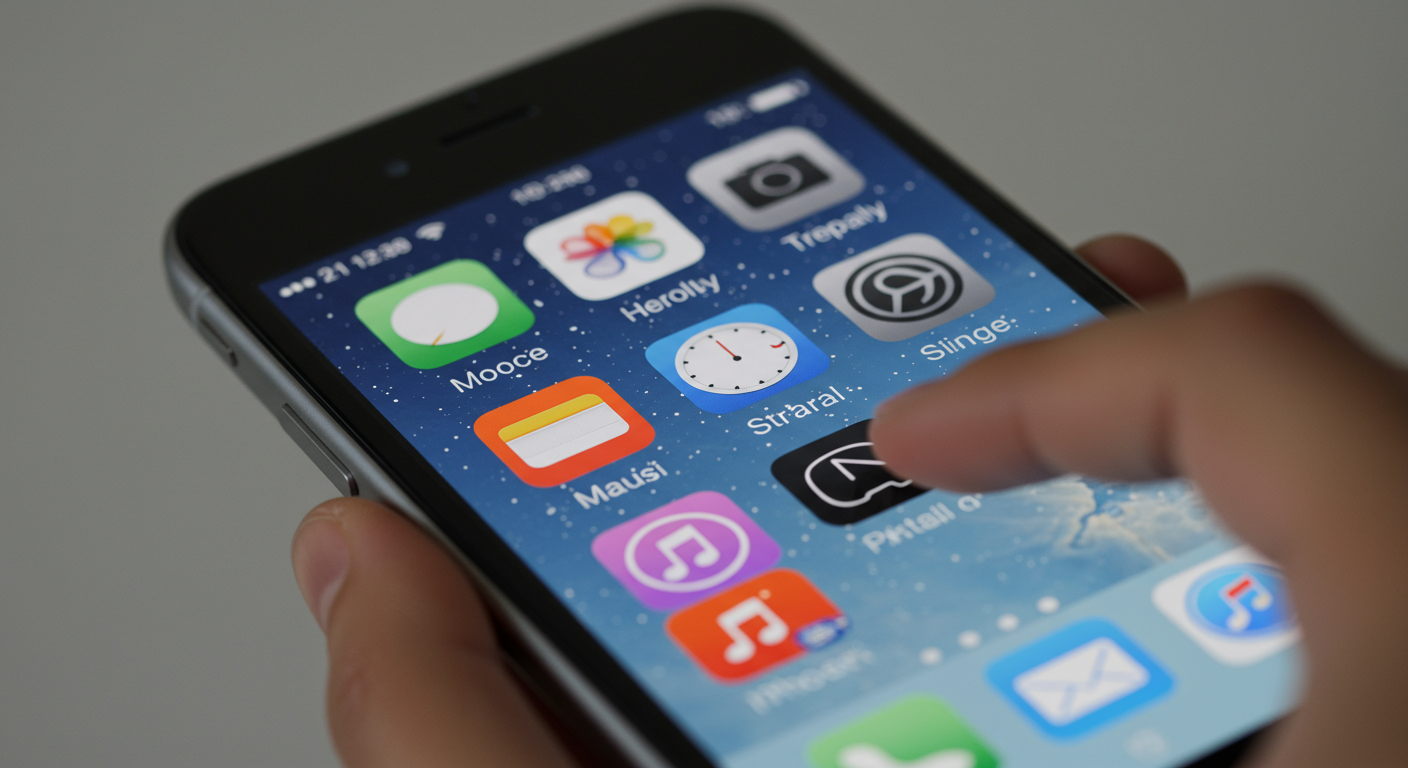
다양한 위젯으로 꾸민 아이폰 홈 화면
아이폰 홈 화면에는 앱 아이콘만 있는 게 아니죠? 위젯을 추가하면 시계, 캘린더, 음악, 심지어 QR코드나 피트니스 정보까지 한눈에 볼 수 있어서 정말 편리해요. 저도 여러 위젯을 활용해서 홈 화면을 더 기능적으로 꾸몄답니다. 💡
아이폰 기본 위젯 외에도 Widgetsmith 같은 서드파티 위젯 앱을 사용하면 더 다양한 기능을 가진 위젯을 추가할 수 있어요. 위젯의 크기, 배경색, 이미지, 글씨체까지 내 마음대로 조절할 수 있으니, 나만의 개성을 담은 감성 홈 화면을 만들 수 있겠죠?
인기 위젯 활용 팁 ✨
- 시계/달력 위젯: 예쁜 디자인으로 시간과 날짜를 한눈에 확인해요.
- 사진 위젯: 좋아하는 사진들을 슬라이드쇼처럼 보여줄 수 있어요.
- QR코드 위젯: 자주 쓰는 QR코드를 홈 화면에 꺼내두면 정말 편리하답니다.
- 피트니스 위젯: 활동량이나 운동 목표를 바로 확인할 수 있어요.
위젯을 잘 활용하면 아이폰 배경화면 꾸미기가 훨씬 더 다채로워지고, 루틴 자동화까지 가능해서 생활이 더욱 편리해진답니다. 아이폰 위젯 꾸미기 꿀조합에 대한 더 많은 정보를 찾아보는 것도 추천해요.
6. 입체감 뿜뿜! 심도 효과와 움직이는 배경화면
아이폰 배경화면에 그냥 사진만 넣으면 좀 심심하죠? iOS 16 이상 버전에서는 심도 효과(Depth Effect)라는 멋진 기능이 있어요. 이건 사진 속 인물이나 사물이 시계나 위젯 뒤로 살짝 숨겨져서, 화면이 마치 살아있는 것처럼 입체적으로 보이게 해주는 기능이랍니다. 정말 신기하고 예뻐요! 🤩
그리고 요즘에는 움직이는 배경화면도 정말 인기예요. Nugget 같은 커스텀 앱을 사용하면 내 아이폰 배경화면을 움직이게 만들 수 있답니다. 2025년에는 다양한 움직이는 배경화면들이 많이 공유되고 있으니, 한번 찾아보는 것도 좋을 거예요. 움직이는 커스텀 배경화면을 적용하는 방법을 영상으로 확인해보세요!
심도 효과는 인물이나 사물이 뚜렷하게 보이는 사진에서 더 예쁘게 적용돼요. 배경과 인물이 잘 분리된 사진을 골라보세요!
이렇게 심도 효과나 움직이는 배경화면을 활용하면, 여러분의 아이폰 배경화면 꾸미기가 한층 더 특별하고 생동감 넘치게 변할 거예요. 친구들에게 자랑하기도 좋겠죠?
7. 아이폰 17 최신 꿀팁! 세부 스타일링까지 완벽하게
2025년 9월에 출시된 아이폰 17 시리즈를 사용하고 있다면, 더 멋진 아이폰 배경화면 꾸미기가 가능해요! 저도 아이폰 17로 바꾸고 나서 이것저것 많이 시도해봤답니다. 요즘은 심플하고 글래스 효과가 들어간 디자인, 그리고 QR코드 삽입이 정말 유행이에요.
배경화면의 컬러, 투명도, 폰트까지 세세하게 바꿀 수 있고요, 심지어 앱 이름 숨기기 기능으로 더 깔끔한 홈 화면을 연출할 수도 있어요. 배경색을 사진에서 스포이드로 뽑아내거나, 사진에 어울리는 색을 자동으로 추천받는 기능도 있어서 정말 편리하답니다. 아이폰 17 배경화면 글래스 효과를 참고해보세요.
아이폰 17 배경화면 꾸미기 고급 팁 🎨
- 배경색 & 아이콘 색상 일치: 포토샵 같은 이미지 편집 앱으로 배경과 아이콘 색을 맞추면 더욱 전문가처럼 보여요.
- QR코드 위젯 삽입: 자주 사용하는 QR코드를 위젯으로 만들어서 바로가기 기능처럼 활용해봐요.
- 앱 이름 숨기기: 미니멀한 홈 화면을 위해 앱 이름을 숨기는 것도 좋은 방법이에요.
- 폴더 & 아이콘 컬러 통일: 폴더나 아이콘의 색상을 통일하면 전체적으로 깔끔한 느낌을 준답니다.
아이폰 17 유저라면 이런 최신 꿀팁들을 활용해서 나만의 감성 넘치는 아이폰 배경화면 꾸미기에 도전해보세요. 정말 만족스러울 거예요!
📚 함께 읽으면 좋은 글
아이폰 배경화면 꾸미기 핵심 요약 📝
아이폰을 나만의 개성으로 가득 채우는 방법, 핵심만 쏙쏙 뽑아 정리해봤어요!
아이폰 배경화면 꾸미기 핵심 정리
자주 묻는 질문 ❓
참고 자료 및 출처 📋
- 아이폰 배경화면 설정법 6가지! 아이콘 변경 & 감성 꾸미기 꿀팁
- 8~아이폰 배경 무료 이미지・디자인・샘플・템플릿 - Canva
- iPhone 배경화면 변경하기 - Apple 지원 (KR)
- This 3D lock screen is seriously crazy. Does this work on ... - YouTube
- 아이폰17 배경화면 글래스 효과 불편했다면 심플하고 예쁜 ... - YouTube
- 아이폰도 이런게 가능해요? 아이폰 꾸미기 끝판왕? 움직이는 커스텀 ...
- How to Change Your Wallpaper on iPhone 2025 (Full Guide)
- 아이폰 위젯 꾸미기 꿀조합 6가지– 예쁜 홈화면 & 루틴 자동화까지!
- 아이폰 새로 사셨어요? 감성 홈화면 꾸미기 - Threads
오늘은 저와 함께 아이폰 배경화면 꾸미기의 모든 것을 알아봤어요! 2025년 최신 트렌드부터 기본 설정, 앱 아이콘, 위젯, 심도 효과, 그리고 아이폰 17 사용자들을 위한 특별한 팁까지! 이제 여러분의 아이폰도 세상에 하나뿐인 멋진 모습으로 변신할 수 있을 거예요. 이 글이 여러분의 아이폰을 꾸미는 데 많은 도움이 되었으면 좋겠어요. 😊 더 궁금한 점이 있다면 댓글로 물어봐주세요~
댓글
댓글 쓰기